Find Me On!

Facebook  Twitter  Instagram Gmail

Wednesday, June 5, 2013

Install Wireshark

Hey Ho!! Salam IT !!

Installasi WireShark
1. Buka setup yang sudah ada download, pada bagian ini klik "Next" untuk memulai.


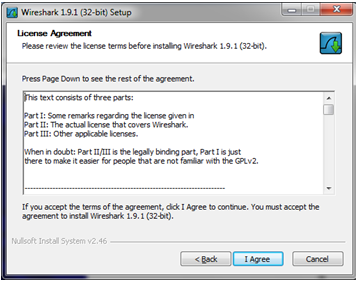
2. Pada Bagian ini klik "I Agree" untuk menyetujui proses penginstallan.


3. Diketiga tahap ini kita boleh langsung klik "Next".


6. Klik "Install".


7. Tunggu hingga selesai.


8. Setelah selesai klik "Finish".


9. Inilah tampilan awal Wireshark.


Tuesday, June 4, 2013

IP Pada Jaringan

Hey Ho !! Salam IT !!

Ini postingan yang sangat pendek tapi bermanfaat . Dalam belajar jaringan pasti familiar dengan kata IP seperti postingan saya tentang alokasi ip dan pembagian kelas IP diAlokasi IP itu ada kata-kata "IP Broadcast", "IP Network" dll. Nah ! kali ini mau ngebahas tentang perbedaan IP - IP tersebut. Langsung aja ke TEKAPE....

Cekidotss....


  • IP Network adalah pengelompokkan suatu jaringan yang dibatasi dan dibuat oleh suatu router.
  • IP Broadcast adalah Alamat yang dibentuk dengan cara mensetting semua bit host menjadi 1 dalam sebuah alamat yang menggunakan kelas.


posting ini akan segera diupdate

MikroTik

Hey Ho!! Salam IT !!

MikroTik ?? Apa itu???

Miktrotik adalah Sistem operasi dan perangkat lunak yang dapat digunakan untuk menjadikan sebuah komputer menjadi seubah network yang handal.

Dan Kali ini saya melakukan percobaan penggunaan mikrotik melalui Virtual Box.
Langsung saja..


1. Buka dulu Virtual Box anda, lalu jalankan penginstallan sebagaimana anda menggunakan Virtual Box. saya tidak akan memberitahukan langkah-langkah proses divirtual box jadi saya hanya membahas langsung. Ke MikroTik nya. Kali ini Tekan tombol "a" pada keyboard anda. 

Installasi Software LAN Viewer

Hey Ho!! Salam IT !!

Kali ini... dipagi harii yang cerah ini... saya tetap masih. akan. terus memposting seputar TKJ, pembahasannya juga tidak jauh-jauh dari PENGINSTALLAN kali ini adalah penginstallan LAN Viewer.

Apa sih LAN Viewer itu??

LAN Viewer adalah LAN Scanner yang memungkinkan anda untuk dapat mengetahui siapa saja/berapa jumlah komputr yang terhubung ke jaringan anda. Informasi yang diberikan pun lumayan lengkap, seperti sistem operasi yang digunakan, alamat IP, Alamat MAC, Sumber daya bersama dan rincian teknis lainnya untuk setiap komputer. Anda juga dapat melihat dan mengakses folder yang telah dihare.

Langsung saja

CEK-KI-DOTSSS...


1. Buka setup Lan Viewer yang telah anda download.


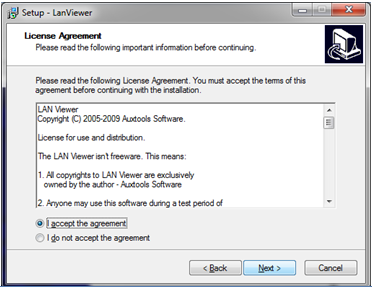
2. Pada tahap ini klik "I Agree....." , lalu klik "next".


3. Pada tahap ini klik "Next".


4. Selanjutnya juga klik "Next".


5.  Lalu centang "Create Desktop Icon", lalu klik "next'.


6.  Pada tahap ini klik "Install".


7. Ini adalah tampilan prose install, tunggu sampai selesai.


8. Setelah selesai inilah klik "Finish".


9. Inilah tampilan awal LAN Viewer.


Monday, June 3, 2013

Mensharing Folder di Windows 7

Hey Ho!! Salam IT !!

Cara Mensharing Data DiWindows 7.
Berikut cara-caranya..

1. Buka "Open Netwok and Sharing Center" Kemudian Change Advanced Sharing Settings".